
Sono preso. Poco tempo. Ok, anche poca voglia, ma soprattutto poco tempo. Per dire: ho sistemato in questi giorni le foto di Natale. DI NATALE, SIGNORA MIA! A MARZO!
Comunque, tra le foto di Natale c'era questo esperimento fatto con tempi lunghi (10 secondi) e movimento "guidato" dalla testa roteante del treppiede Manfrotto, gentilmente regalatomi dalla mia dolce metà, qualche anno fa.
È divertente come in questi casi pianifichi, scatti, aspetti che compaia la foto sul display della macchina e OOOOOOHHHH!!!! Lo Stupore! :)
E niente, insomma, rivitalizziamo il blog con una bella foto di Natale fuori stagione.

Visualizzazione post con etichetta tutorial. Mostra tutti i post
Visualizzazione post con etichetta tutorial. Mostra tutti i post
martedì 25 marzo 2014
Xmas tripod madness #1
by
pio1976

martedì 25 giugno 2013
[FOTO] Candeline: tutorial!
by
pio1976
Ok, hai comprato la reflex, inizi a studiacchiare un po' di teoria, diaframmi, tempi, cose così, e poi arriva il momento in cui il gioco si fa duro.
Arriva il compleanno di tua figlia.
E stavolta non festeggi in giardino, con la bella luce all'aperto e quindi zero problemi, per quanto riguarda le foto (tralasciando ovviamente quelli basilari, tipo farsi largo tra i parenti, evitare alti contrasti ombra - sole sulla faccia della festeggiata scattando sotto gli alberi, etc.)
Festeggi in casa. Di sera.
E a un certo punto arriva il momento che non deve sfuggire, il ricordo da immortalare a imperitura memoria: tua figlia che spegne le candeline.
Ecco un po' di cose a cui DEVI aver pensato PRIMA di arrivare al momento critico:
Come scatto?
- Priorità di diaframma? solo se hai un obiettivo super-mega-iper luminoso, perché nel 90% dei casi, con un obiettivo "normale" (dove "normale" è, diciamo, un f2.8), anche spalancando a 2.8, la sola luce delle candele, inganando l'esposimetro che vedrà tutto scuro, ti farà allungare i tempi di scatto, e quindi = foto mossa.
- Piorità di tempi? Puoi rischiare, ma il tempo breve per congelare il momento potrebbe farti avere comunque foto molto sottoesposte, e se alzi il tempo = foto mossa.
(l'opzione "AUTO" non la prendo nemmeno in considerazione, perché partirebbe il flash, e il flash, in casi come questo, è MALE)
E quindi? E quindi si va di MANUALE.
Non sai che valori impostare? In linea di massima apri tutto il diaframma, avendo bene a fuoco il soggetto (occhio a non esagerare, se hai un obiettivo tipo f1.4 e apri tutto: potresti trovarti a fuoco il piano degli occhi, ma già il naso e le orecchie sfuocate), e poi assestati tra l'1/30s e l'1/80s, a seconda di quanto hai la mano ferma, di quanto è fermo il soggetto e di che effetto vuoi ottenere. Chiaramente i valori variano a seconda di molti fattori: per fare un esempio, se invece di cinque candeline metti una santabarbara di razzi e fontane, con questi valori potresti trovarti a fare i conti con qualche foto un tantinello sovraesposta :D.
Quindi, in rapida sequenza, giusto un paio di suggerimenti:
1. Se l'autofocus della tua macchina non è esattamente "performante" (soprattutto con la poca luce della stanza praticamente buia), metti preliminarmente a fuoco (gli occhi, non la torta :D) e blocca il fuoco.
2. Imposta lo scatto a raffica, dato che il momento è sfuggevole e tu NON vuoi avere tre soli scatti tipo a. torta che arriva e festeggiata che ride con gli occhi chiusi, b. festeggiata che ride con gli occhi chiusi, c. festeggiata che si alza con gli occhi chiusi.
3. Non usare il flash: rovina l'atmosfera, "smarmella" di luce tutta la scena e, se non sei unninja po' pratico, spara ombre indesiderate sulle pareti dietro ai soggetti.
4. Non usare MAI il flash.
5. Alza gli iso: va bene che "a 100iso la foto è più nitida, ma magari a 400* riesci anche ad averla, una foto, invece di avere un rettangolo nero. (*dove 400 = il valore più alto possibile che ti consente la macchina, compatibilmente con il rumore conseguente).
7. Non stare in piedi, ma abbassa la macchina al livello degli occhi del soggetto.
8. "Ok, spegnete le luci!" spegni le luci della stanza: la luce delle candele basta e avanza per illuminare festeggiata e immediato contorno.
9. L'ho gia detto di non usare mai il flash?
10. Fai entrare la torta. "TANTI AUGURI A TEEE...." e parti a scattare come se non ci fosse un domani.
Ah, e soprattutto, se puoi: scatta in raw!
Perché in raw? Ecco perché!
JPG già carino, ma un po' troppo "arancione", sputato dalla mia fida d90 (1/25s - f3.5 @18mm - iso 400, a mano libera):

Immagine postprodotta dal file RAW (CameraRaw), "normalizzato" il bilanciamento del bianco e schiarito il giusto per portar fuori un po' più di dettagli:

Sapiente viraggio finale in BN fatto da Photoshop:
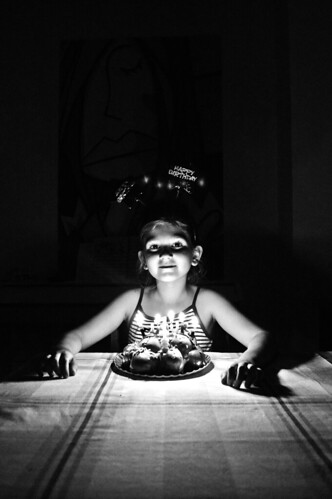
Altro esempio, stessa sequenza:
1. jpg sootc:

2. conversione da raw grazie al quale spunta il Carlottone dietro la festeggiata (e la Zia Dudù all'estrema destra:D):

3. sapiente viraggio:

Cliccaci sopra, se ti piacciono, che le vedi più grandi (tranne gli originali, che su flickr sono privati e non sono "cliccabili").
BONUS: i miei scatti "prima e dopo": post production+original
Arriva il compleanno di tua figlia.
E stavolta non festeggi in giardino, con la bella luce all'aperto e quindi zero problemi, per quanto riguarda le foto (tralasciando ovviamente quelli basilari, tipo farsi largo tra i parenti, evitare alti contrasti ombra - sole sulla faccia della festeggiata scattando sotto gli alberi, etc.)
Festeggi in casa. Di sera.
E a un certo punto arriva il momento che non deve sfuggire, il ricordo da immortalare a imperitura memoria: tua figlia che spegne le candeline.
Ecco un po' di cose a cui DEVI aver pensato PRIMA di arrivare al momento critico:
Come scatto?
- Priorità di diaframma? solo se hai un obiettivo super-mega-iper luminoso, perché nel 90% dei casi, con un obiettivo "normale" (dove "normale" è, diciamo, un f2.8), anche spalancando a 2.8, la sola luce delle candele, inganando l'esposimetro che vedrà tutto scuro, ti farà allungare i tempi di scatto, e quindi = foto mossa.
- Piorità di tempi? Puoi rischiare, ma il tempo breve per congelare il momento potrebbe farti avere comunque foto molto sottoesposte, e se alzi il tempo = foto mossa.
(l'opzione "AUTO" non la prendo nemmeno in considerazione, perché partirebbe il flash, e il flash, in casi come questo, è MALE)
E quindi? E quindi si va di MANUALE.
Non sai che valori impostare? In linea di massima apri tutto il diaframma, avendo bene a fuoco il soggetto (occhio a non esagerare, se hai un obiettivo tipo f1.4 e apri tutto: potresti trovarti a fuoco il piano degli occhi, ma già il naso e le orecchie sfuocate), e poi assestati tra l'1/30s e l'1/80s, a seconda di quanto hai la mano ferma, di quanto è fermo il soggetto e di che effetto vuoi ottenere. Chiaramente i valori variano a seconda di molti fattori: per fare un esempio, se invece di cinque candeline metti una santabarbara di razzi e fontane, con questi valori potresti trovarti a fare i conti con qualche foto un tantinello sovraesposta :D.
Quindi, in rapida sequenza, giusto un paio di suggerimenti:
1. Se l'autofocus della tua macchina non è esattamente "performante" (soprattutto con la poca luce della stanza praticamente buia), metti preliminarmente a fuoco (gli occhi, non la torta :D) e blocca il fuoco.
2. Imposta lo scatto a raffica, dato che il momento è sfuggevole e tu NON vuoi avere tre soli scatti tipo a. torta che arriva e festeggiata che ride con gli occhi chiusi, b. festeggiata che ride con gli occhi chiusi, c. festeggiata che si alza con gli occhi chiusi.
3. Non usare il flash: rovina l'atmosfera, "smarmella" di luce tutta la scena e, se non sei un
4. Non usare MAI il flash.
5. Alza gli iso: va bene che "a 100iso la foto è più nitida, ma magari a 400* riesci anche ad averla, una foto, invece di avere un rettangolo nero. (*dove 400 = il valore più alto possibile che ti consente la macchina, compatibilmente con il rumore conseguente).
7. Non stare in piedi, ma abbassa la macchina al livello degli occhi del soggetto.
8. "Ok, spegnete le luci!" spegni le luci della stanza: la luce delle candele basta e avanza per illuminare festeggiata e immediato contorno.
9. L'ho gia detto di non usare mai il flash?
10. Fai entrare la torta. "TANTI AUGURI A TEEE...." e parti a scattare come se non ci fosse un domani.
Ah, e soprattutto, se puoi: scatta in raw!
Perché in raw? Ecco perché!
JPG già carino, ma un po' troppo "arancione", sputato dalla mia fida d90 (1/25s - f3.5 @18mm - iso 400, a mano libera):
Immagine postprodotta dal file RAW (CameraRaw), "normalizzato" il bilanciamento del bianco e schiarito il giusto per portar fuori un po' più di dettagli:
Sapiente viraggio finale in BN fatto da Photoshop:
Altro esempio, stessa sequenza:
1. jpg sootc:
2. conversione da raw grazie al quale spunta il Carlottone dietro la festeggiata (e la Zia Dudù all'estrema destra:D):
3. sapiente viraggio:
Cliccaci sopra, se ti piacciono, che le vedi più grandi (tranne gli originali, che su flickr sono privati e non sono "cliccabili").
BONUS: i miei scatti "prima e dopo": post production+original
martedì 5 marzo 2013
Educational piecar: let's dance!
by
pio1976
1. Jimmy Fallon & Michelle Obama: Evolution of Mom Dancing (e "te la vedi Clio Napolitano a insegnare liscio e mazurka" etc.)
2. Ladies and gentlemen: James Brown e il suo impagabile sorriso bianchissimo!
2. Ladies and gentlemen: James Brown e il suo impagabile sorriso bianchissimo!
mercoledì 2 settembre 2009
Jump! (fake lomo)
by
pio1976

Sui tappeti elastici la Già-Non-Molto-Tranquilla Emmapooh si scatena trasfigurandosi praticamente nell'incarnazione della Furia e producendo adrenalina sufficiente per rimanere sveglia un 26-30 ore.
+++
Procedimento (per simulare le tonalità lomo, non per produrre adrenalina):
A. Duplicaggio livello di sfondo e opzioni di fusione livello impostata in modalità sovrapponi.
B. Saturare il livello di sfondo a palla
C. Eventualmente saturare solo alcuni colori quasi ad altrettanta palla (es. qui: viola, verde, con lo strumento "correzione colore selettiva")
D. Unire i livelli
E. Apporre adeguata vignettatura (anche qui abbastanza a palla)
F. Ripetere A e/o B e/o C, quanto basta.
;-)
giovedì 9 ottobre 2008
Illustrator Tutorials - Best of
by
pio1976

In attesa di mettere le mani sulle versioni CS4 dei vari programmi Adobe, Smashing Magazine linka una serie di tutorial che prende in esame praticamente tutte le funzioni di Illustrator.
Adobe Illustrator Tutorials - Best Of - Part 2.
per chi fosse interessato esiste ovviamente anche un Adobe Illustrator Tutorials - Best Of - Part 1.
[illustrator] [tutorial] [grafica]
mercoledì 14 febbraio 2007
Fake Miniature
by
pio1976

Oggi volevo parlarvi di una tecnica fotografica che prevede l'utilizzo delle cosiddette lenti "tilt-shift" (per chi avesse voglia di delucidazioni prettamente tecniche può trovarle qui).
Queste lenti hanno una forma non piatta, per cui la zona messa a fuoco non è omogenea, e la profondità di campo ottenuta è davvero molto particolare, come nella foto qui sopra.
In pratica una foto con un paesaggio normale e REALE, realizzata con una di queste lenti, sembra quasi essere una miniatura, un modellino in 3D dello stesso paesaggio.
Ma c'è un modo per simulare tutto questo in photoshop: qui trovate un interessante tutorial che illustra i vari passaggi da fare per ottenere l'effetto.
E - in alcuni casi - l'effetto ottenuto è davvero sbalorditivo.
Su Flickr ci sono diversi gruppi dedicati a questa tecnica, con alcuni esempi davvero notevoli, soprattutto nella hall of fame.
Inutile dire che uno degli esempi più belli (che poi è sempre l'immagine qui sopra) è del mio photoblogger preferito, daily dose of imagery.
[Fotografia] [Tutorial]
venerdì 1 dicembre 2006
Kinart
by
Carlo Manara

Trovato per caso quest'ottimo portale per il fumetto.
Tra gli articoli segnalo alcuni con tutorial (più o meno completi) fatti dagli autori chiamati a cimentarsi con Corto Maltese, per un libro di prossima pubblicazione per quelli di Tunué.

Questo è di tal Denis Medri, notevole
Tra gli altri segnalo anche, per l'amicugino, il tutorial sul retino elettronico.
[Tutorial] [Fumetti]
mercoledì 30 agosto 2006
Timelapse photo. Un tutorial.
by
pio1976
Ok. Giusto perché qualcuno me l’ha chiesto, ecco come ottenere una gif come quella si cui abbiamo parlato poco sotto.
1. Fare le fotografie
Ci sono due modi per farlo, dipende da :
a) quanto avete voglia di rompervi le scatole;
b) quanto dista dal vostro PC quello che dovete fotografare.
Mi spiego meglio.
a) Il modo più intuitivo è quello di scattare manualmente le fotografie a un intervallo prestabilito.
b) Il modo più comodo (solo per chi ha una Canon o una macchina digitale controllabile in remoto dal proprio PC o Mac) è quello di collegare la macchina al computer e lasciare che il software (nel caso della Canon l’utilissimo Scatto Remoto - “Remote Capture”) faccia tutto al nostro posto.


Per scattare a intervalli prestabiliti si accede
dal menu Modifica-> Scatto a intervalli timer...

Nell’esempio qui sopra la macchina fotografica scatterà 100 fotografie a distanza di 1 minuto e 30 sec. l’una dall’altra.
2. Creare la sequenza


clicca qui sopra per un'altra animazione:
il tramonto visto da casa mia!
[Fotografia] [Tutorials]
1. Fare le fotografie
Ci sono due modi per farlo, dipende da :
a) quanto avete voglia di rompervi le scatole;
b) quanto dista dal vostro PC quello che dovete fotografare.
Mi spiego meglio.
a) Il modo più intuitivo è quello di scattare manualmente le fotografie a un intervallo prestabilito.
In questo caso bisogna fare attenzione a non spostare inavvertitamente la macchina, quindi consiglio caldamente di appoggiare la macchina (l’ideale sarebbe un buon treppiede, ma può andare bene anche un tavolo, un tubo di pringles ecc... logico che il treppiede è più affidabile e stabile di un tubo di pringles! :D).
Attenzione ai micromossi! Premendo il bottone dello scatto la macchina si può muovere impercettibilmente, dando vita a delle foto leggerissimamente mosse, ma pur sempre mosse! Per evitare che questo succeda si può impostare il timer di scatto (alcune macchine hanno il timer - che solitamente si usa per l’autoscatto - preimpostato a 10, 5 o 2 secondi, oppure impostabile a piacimento).
Attenzione ai micromossi! Premendo il bottone dello scatto la macchina si può muovere impercettibilmente, dando vita a delle foto leggerissimamente mosse, ma pur sempre mosse! Per evitare che questo succeda si può impostare il timer di scatto (alcune macchine hanno il timer - che solitamente si usa per l’autoscatto - preimpostato a 10, 5 o 2 secondi, oppure impostabile a piacimento).
b) Il modo più comodo (solo per chi ha una Canon o una macchina digitale controllabile in remoto dal proprio PC o Mac) è quello di collegare la macchina al computer e lasciare che il software (nel caso della Canon l’utilissimo Scatto Remoto - “Remote Capture”) faccia tutto al nostro posto.
...è il pulsante “scatto.”, all’estrema destra.
Il software permette di settare direttamente dal computer tutti i parametri dello scatto (Tempo di esposizione, apertura del diaframma, bilanciamento del bianco, iso ecc.), e permette inoltre (ed è quello che ci interessa nello specifico) di impostare il ritardo tra uno scatto e l’altro e il numero di scatti da fare.
Per scattare a intervalli prestabiliti si accede
dal menu Modifica-> Scatto a intervalli timer...
Nell’esempio qui sopra la macchina fotografica scatterà 100 fotografie a distanza di 1 minuto e 30 sec. l’una dall’altra.
Una volta scattate le foto (che verranno salvate in una cartella scelta all’inizio dell’operazione) non resta che trasformarle in una sequenza.
2. Creare la sequenza
Per creare la sequenza io mi sono servito di ImageReadyCS, applicazione che viaggia insieme a Photoshop, ma che invece che essere orientata al fotoritocco come PS, si occupa di aiutarci nellla grafica web.
ImageReady ha un’interessante funzione (credo ce l’abbiano anche altri applicativi per creare GIF o animazioni, perché è davvero utile) che consente di importare una cartella come fotogrammi di un’animazione.
ImageReady ha un’interessante funzione (credo ce l’abbiano anche altri applicativi per creare GIF o animazioni, perché è davvero utile) che consente di importare una cartella come fotogrammi di un’animazione.
Grazie a questa operazione si creerà, appunto, un file di animazione in cui tutti i singoli fotogrammi sono le singole fotografie presenti nella cartella prescelta (occhio che ImageReady ordina i fotogrammi in base all’ordine alfabetico dei nomi dei file). Non resta che correggere eventuali imperfezioni con gli strumenti a disposizione, salvare il file con uno dei formati gif ottimizzati (oppure esportarlo come animazione .swf) e il gioco è fatto.
Attenzione alle dimensioni!! Un file con molti fotogrammi può pesare anche decine di Mb. Se non si riesce proprio a ridurre l’immagine è sempre meglio avvertire chi deve guardare (e quindi caricare) il file in questione in merito alle dimensioni.
Attenzione alle dimensioni!! Un file con molti fotogrammi può pesare anche decine di Mb. Se non si riesce proprio a ridurre l’immagine è sempre meglio avvertire chi deve guardare (e quindi caricare) il file in questione in merito alle dimensioni.
Buon divertimento a tutti.
Espressamente per Ca.Ma.:
buone animazioni a passo uno!!
Espressamente per Ca.Ma.:
buone animazioni a passo uno!!

clicca qui sopra per un'altra animazione:
il tramonto visto da casa mia!
[Fotografia] [Tutorials]
Iscriviti a:
Post (Atom)
